Volume Profile · SVP
TradingView Session Volume Profile 怎么用?日内成交量分布、POC 和交易时段观察教程
很多人第一次看到 TradingView 图表上出现横向的成交量柱、POC 线和 VAH / VAL 时,会以为找到了「日内交易答案」:POC 就是支撑,突破 VAH 就做多,跌破 VAL 就做空。
这种想法很常见,但方向不对。Session Volume Profile(简称 SVP)展示的是某个交易时段内,成交量在价格轴上的分布结构——哪些价位成交更集中、成交密集区大概在哪里。它是统计观察工具,不是买卖信号发生器。
POC 不是答案,统计线不是信号。先把这一点想清楚,再谈怎么添加和设置 SVP,会少踩很多坑。
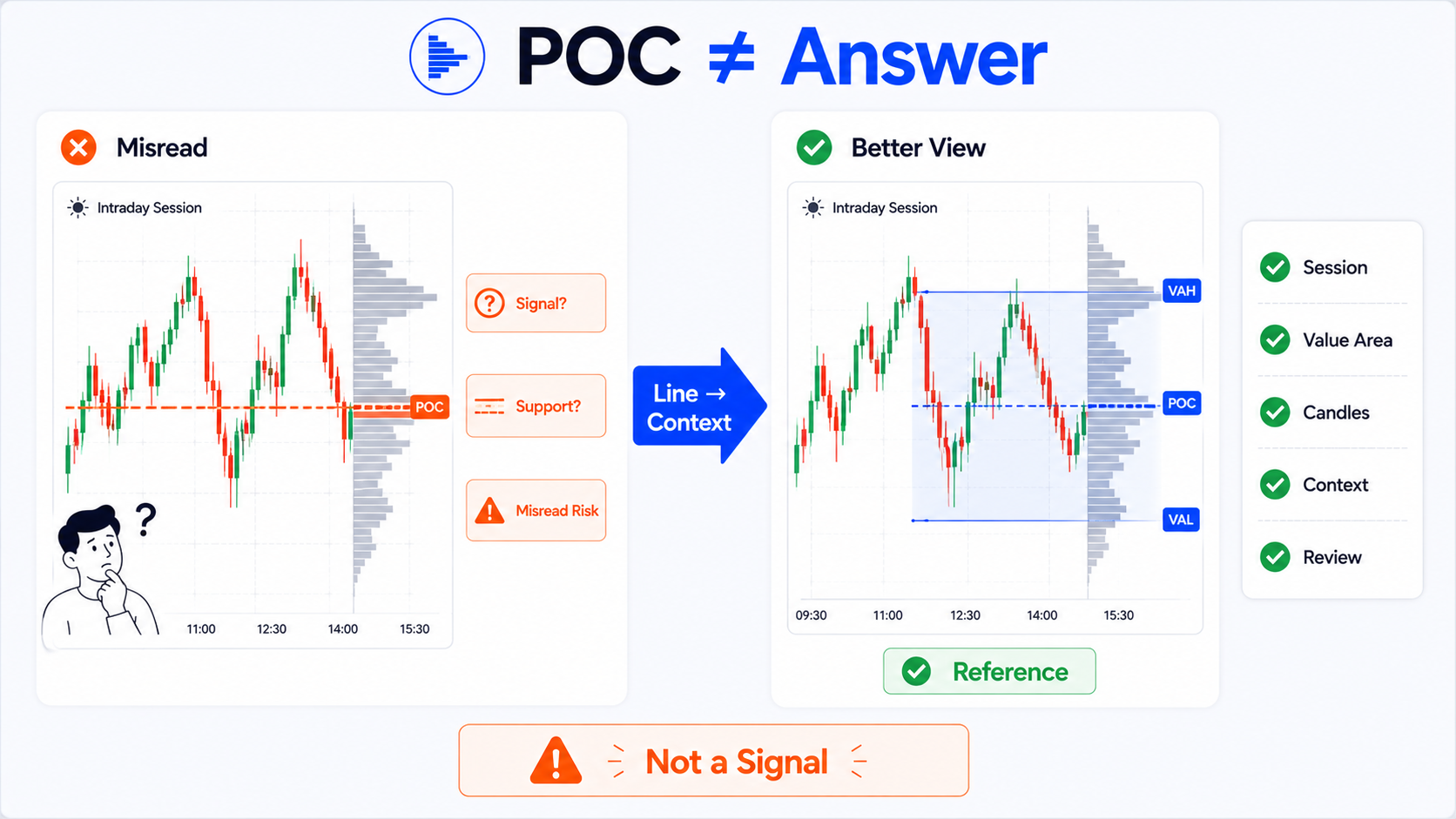
先说结论:SVP 看的是时段内成交结构,不是买卖答案
Session Volume Profile 最核心的价值,是帮你回答这类问题:
- 今天这个交易时段里,成交主要集中在哪些价位?
- 日内成交最密集的区域大概有多宽?
- 盘前、正盘、盘后各自的成交结构有什么不同?
- 价格离开成交密集区后,是快速穿越还是反复拉锯?
- 复盘时,哪些价位值得重点回看?
它不应该被用来直接回答这类问题:
- 现在该不该买?
- POC 是不是一定撑得住?
- 突破 VAH 是不是必然继续上涨?
- 跌破 VAL 是不是必然继续下跌?
- 哪根线一碰就能下单?
SVP 告诉你的是「过去这个时段里,成交长什么样」,不是「接下来价格会怎么走」。
统计线服务于观察,不服务于幻想。先看结构,再谈判断。
Session Volume Profile 是什么?
Session Volume Profile(SVP)是 TradingView 上的一种 Volume Profile 变体,按「交易时段(Session)」把成交量横向展示在价格轴上。
和普通成交量柱不同,SVP 不是把时间放在横轴、成交量放在纵轴,而是把成交量「挂」在价格水平上:某一价位成交越多,该价位旁边的横向柱就越长。
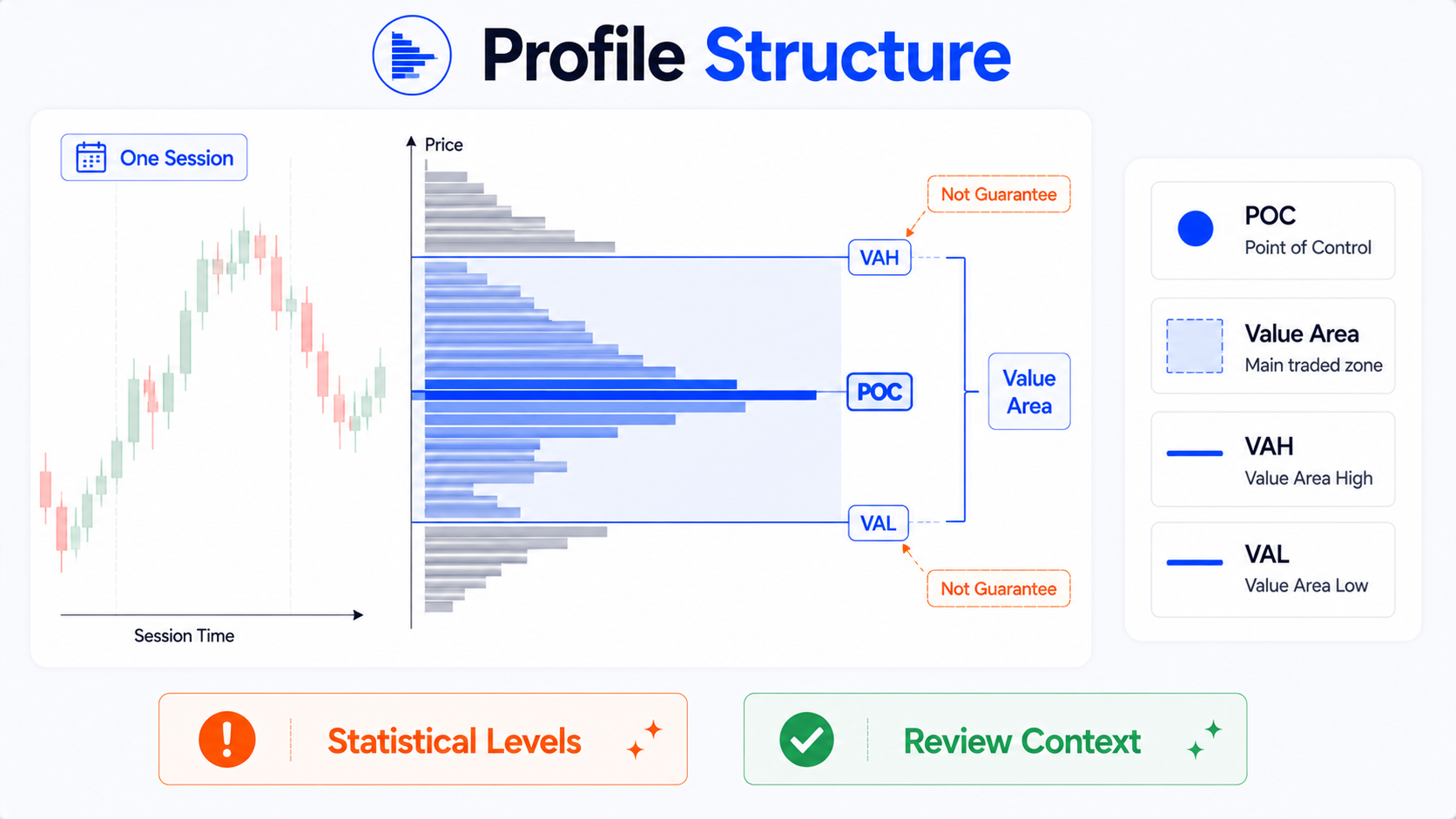
常见元素包括:
- 横向成交量柱:每个价格水平的成交密集程度;
- POC(Point of Control):该时段成交量最大的价格水平;
- Value Area:包含约 70% 成交量的价格区间(比例可调);
- VAH(Value Area High):Value Area 的上沿;
- VAL(Value Area Low):Value Area 的下沿。
你可以把 SVP 理解成一张「日内成交地图」:它标出了这个时段里,市场曾经在哪些价位上交易得最热闹。
注意:这张地图描述的是已经发生过的成交分布,不是对未来走势的预测。
它和普通成交量柱有什么区别?
新手最容易混淆的,就是图表底部的成交量柱和侧面的 Volume Profile。两者都和成交量有关,但观察角度完全不同。
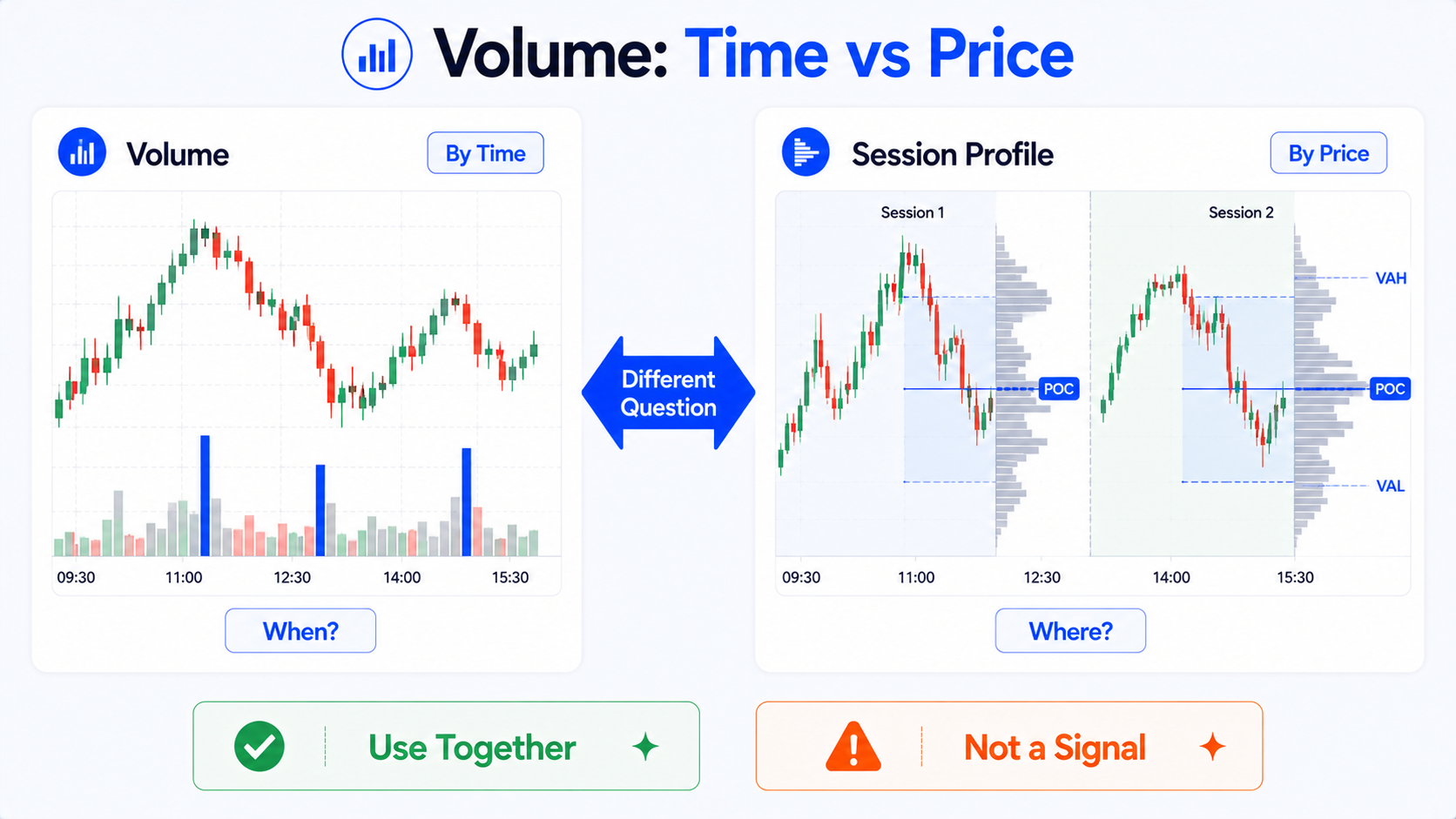
| 对比项 | 普通成交量柱(Volume) | Session Volume Profile(SVP) |
|---|---|---|
| 展示方向 | 按时间排列,每根 K 线对应一根竖柱 | 按价格排列,每个价位对应一根横柱 |
| 主要回答的问题 | 「哪个时间点成交更活跃?」 | 「哪个价格水平成交更集中?」 |
| 时间维度 | 逐根 K 线、逐分钟或逐小时 | 按整个交易时段汇总(如当日、盘前、正盘) |
| 典型用途 | 观察放量、缩量、时间节奏 | 观察成交密集区、POC、Value Area |
| 是否直接给买卖点 | 否 | 否 |
简单记:普通 Volume 看「什么时候成交多」,SVP 看「什么价位成交多」。
Session Volume Profile、Fixed Range Volume Profile 和普通 Volume 对比
TradingView 里和成交量分布相关的工具不止一种。新手容易把它们混为一谈,下面是一张快速对比表。
| 工具 | 统计范围 | 展示方式 | 适合场景 |
|---|---|---|---|
| 普通 Volume(成交量柱) | 每根 K 线对应时间段 | 图表底部竖向柱 | 观察放量缩量、时间节奏、K 线配合 |
| Session Volume Profile(SVP) | 按交易时段自动划分(日、盘前、正盘等) | 价格轴侧面横向柱 + POC / VAH / VAL | 日内复盘、观察时段成交结构 |
| Fixed Range Volume Profile(FRVP) | 用户手动框选的一段 K 线范围 | 价格轴侧面横向柱 + POC / VAH / VAL | 复盘特定波段、观察某段行情成交分布 |
三者的共同点:都是观察成交分布的辅助工具,都不是买卖信号。
主要区别在统计范围:普通 Volume 按时间逐根展示;SVP 按交易时段自动汇总;FRVP 由你手动选定范围。
如果你主要做日内复盘,SVP 通常比 FRVP 更省事,因为它会自动按时段切分,不需要每次手动框选。
POC 是什么?用人话解释
POC 全称 Point of Control,翻译过来就是「控制点」——在这个交易时段里,成交量最大的那个价格水平。
用人话说:POC 就是「这一天(或这个时段)大家交易最集中的价位」。
为什么这个价位成交最多?可能的原因很多:
- 多空双方在这里博弈最激烈;
- 价格在这里停留时间最长;
- 大量订单在这个区域成交;
- 市场参与者普遍认为这个价位「值得交易」。
但 POC 不等于:
- 未来的支撑位;
- 未来的阻力位;
- 「价格一定会回到这里」的保证;
- 「在这里买入就安全」的信号。
POC 只告诉你:在这个已经结束的时段里,成交最密集的价格在哪里。至于价格之后会不会回到 POC、会不会在 POC 附近反转,需要结合当前行情和其他信息继续观察,不能单凭一条线下结论。
POC 是成交地图上的「最高峰」,不是交易地图上的「必停站」。
Value Area、VAH、VAL 是什么?
除了 POC,SVP 上还有三条常被提到的线:Value Area、VAH 和 VAL。它们描述的是成交「集中区域」的范围。
Value Area(价值区域)
Value Area 是包含约 70% 成交量的价格区间。默认比例通常是 70%,在设置里可以调整(比如 68% 或 75%)。
意思是:在这个交易时段里,大约 70% 的成交发生在这个价格区间内,剩下约 30% 发生在区间之外。
你可以把 Value Area 理解成「成交主战场」——大部分交易活动集中在这里。
VAH(Value Area High,价值区域上沿)
VAH 是 Value Area 的上边界,也就是这个成交密集区的「天花板」。
它标记的是:从 POC 向上扩展,直到累计成交量达到设定比例(如 70%)时的最高价格水平。
VAL(Value Area Low,价值区域下沿)
VAL 是 Value Area 的下边界,也就是这个成交密集区的「地板」。
它标记的是:从 POC 向下扩展,直到累计成交量达到设定比例时的最低价格水平。
三者关系可以这样理解:
- POC 在 Value Area 中间(通常是成交最多的位置);
- VAH 和 VAL 框出成交密集区的上下边界;
- 价格落在 VAH 和 VAL 之间,说明还在「主战场」里;
- 价格跑到 VAH 之上或 VAL 之下,说明成交重心可能发生了偏移。
再次强调:这些线是描述历史成交结构的统计边界,不是预设的买卖点。
为什么 VAH / VAL 不能直接当突破点?
很多新手看到价格突破 VAH 或跌破 VAL,就立刻联想到「突破做多」或「跌破做空」。这种用法风险很高,原因如下:
1. VAH / VAL 是事后统计,不是事前预测
VAH 和 VAL 是根据已经发生的成交数据计算出来的。在时段结束之前,它们的数值会随新成交不断更新;即使时段结束后,它们描述的仍是「过去发生了什么」,不是「接下来一定会怎样」。
2. 突破可能是假突破
价格短暂突破 VAH 或跌破 VAL 后,完全可能快速回到 Value Area 内。把每一次触碰 VAH / VAL 都当作交易信号,容易频繁止损。
3. 不同市场、不同时段差异很大
期货、美股、加密货币的成交结构差异明显;盘前流动性低、正盘流动性高、盘后成交稀疏。同一套「突破 VAH 就做多」的逻辑,在不同品种和时段里表现可能完全不同。
4. 成交密集区会迁移
今天的 Value Area 和昨天的可能完全不同。市场焦点、新闻事件、宏观数据都会让成交重心移动。依赖历史 VAH / VAL 做机械交易,忽略了当前环境的变化。
5. 没有风险控制就谈不上「策略」
即使你把 VAH / VAL 当作观察参考,任何实际操作仍需要仓位管理、止损逻辑和情景判断。单看一条统计线就下单,不是分析,是赌博。
更合理的做法是:把 VAH / VAL 当作复盘时的参考边界,观察价格与成交密集区的关系,而不是把它们当成自动触发器。
如何在 TradingView 添加 Session Volume Profile?
如果你已经在 TradingView 上看过 K 线图,添加 SVP 并不复杂。按下面步骤操作即可。
-
打开TradingView官网图表
登录后选择你要观察的品种(股票、期货、外汇、加密货币等),切换到适合日内观察的时间周期(如 5 分钟、15 分钟或 1 小时)。
-
点击图表顶部的「指标」按钮
在指标搜索框中输入
Session Volume Profile或Volume Profile,在结果列表中找到 Session Volume Profile。 -
点击添加到图表
添加后,图表侧面会出现横向成交量分布,并显示 POC、VAH、VAL 等线条(具体显示取决于你的设置)。
-
双击指标名称或点击设置齿轮
进入 SVP 的设置面板,可以调整时段、颜色、Value Area 百分比等参数。
-
选择适合的 Session 类型
根据你观察的品种选择对应时段划分,例如按日、按盘前/正盘/盘后,或按交易所交易时段。
-
调整显示样式
把 POC、VAH、VAL 的颜色调得清楚但不抢眼,横向柱的宽度适中,避免遮挡 K 线阅读。
-
保存布局
如果经常做日内复盘,建议把 SVP 设置保存到图表布局或模板里,下次打开不用重新调整。
新手先记住一句话就够了:
搜 Session Volume Profile,添加,进设置调时段和颜色,然后先观察,别急着下单。
SVP 设置里常见可以调整什么?
不同版本界面可能略有差异,但 SVP 常见可调项大致如下。
Session(交易时段)
决定 SVP 按什么范围汇总成交量。常见选项包括:
- 按日(Daily);
- 按盘前 / 正盘 / 盘后(Pre-market / Regular / After-hours);
- 按交易所交易时段;
- 自定义时段。
选择和你复盘目标一致的时段。做美股日内复盘,通常会分开看盘前、正盘和盘后;做期货则可能按合约交易时段划分。
POC(控制点)
可以调整 POC 线的颜色、粗细和是否显示标签。建议用醒目但不刺眼的颜色(如橙色或黄色),方便在复盘时快速定位成交最密集的价位。
VAH / VAL(价值区域上下沿)
可以分别设置 VAH 和 VAL 的线条颜色、样式(实线 / 虚线)和是否显示价格标签。建议 VAH 和 VAL 用同一色系但略有区分,与 POC 颜色分开。
Value Area %(价值区域百分比)
默认通常是 70%,表示 Value Area 包含约 70% 的成交量。你可以尝试 68% 或 75% 等数值,但不必过度优化这个参数——它只是描述成交集中区的统计口径,不是「调得越准赚得越多」。
Up / Down(上涨 / 下跌成交量)
部分 Volume Profile 设置允许区分上涨 K 线和下跌 K 线的成交量,用不同颜色展示。开启后可以看到成交密集区里,买盘和卖盘的大致分布。这对复盘有帮助,但同样不是买卖信号。
显示宽度(Profile Width)
控制横向成交量柱在图表上占用的宽度。太宽会遮挡 K 线,太窄则不易阅读。建议调到能看清分布、又不影响价格观察的程度。做截图时可以适当缩窄。
SVP 适合观察哪些场景?
日内复盘
收盘后回看当天的成交结构:POC 在哪里、Value Area 有多宽、价格在密集区内外如何运动。这是 SVP 最典型、最合理的用途。
复盘时可以问自己:
- 今天成交最集中的价位是哪里?
- 价格大部分时间是在 Value Area 内还是外?
- 离开密集区后的走势有什么特征?
- 和我盘中的主观感受是否一致?
盘前、正盘、盘后
美股等有明确盘前 / 正盘 / 盘后划分的品种,可以分别添加或切换 SVP 时段,对比不同阶段的成交结构。
例如:盘前 POC 和正盘 POC 是否一致?盘后成交密集区是否明显收窄?这些观察有助于理解流动性变化,但不能直接推导次日开盘方向。
期货和美股
期货(如 ES、NQ、CL)和美股大盘股通常成交量充足,SVP 的统计意义相对更稳定。流动性低的品种上,SVP 的参考价值会打折扣——少量大单就可能扭曲 POC 位置。
震荡区观察
当价格在某个区间内反复波动时,SVP 可以帮助你看清震荡区的成交密集范围。如果 Value Area 很窄且 POC 稳定,说明多空在这个小区间里博弈激烈;如果 Value Area 很宽,说明成交分散、方向感不强。
这些观察对理解市场状态有帮助,但仍然不能替代对趋势、事件和风险的整体判断。
新手常见误区
误区一:把 POC 当成「必回之地」
看到 POC 就等价格回来抄底或摸顶,是新手最常见的错误。POC 只表示历史成交最密集的价位,价格完全可以一去不回头。把 POC 当磁铁,容易错过趋势,或在逆势位置重仓。
误区二:把 VAH / VAL 突破当买卖信号
突破 VAH 做多、跌破 VAL 做空,听起来像一套完整策略,实盘中却经常遇到假突破和快速回抽。统计边界不是交易触发器,机械套用会导致过度交易。
误区三:忽略流动性和时段差异
盘前、盘后、节假日、低流动性时段的 SVP 参考价值明显弱于正盘。在成交稀疏的时段里,一两笔大单就可能把 POC 拉到奇怪的位置。不看流动性就解读 SVP,容易得出错误结论。
误区四:叠加太多 Volume Profile 工具
有人同时在图表上加 SVP、FRVP、多个时间段的 Profile,满屏横向柱和线条,反而看不清价格。复盘时选一个时段、一种 Profile 通常就够了,简洁比堆砌更重要。
误区五:用 SVP 替代完整分析
SVP 只是成交分布统计,不能替代对趋势、基本面、事件日历、风险收益比的综合判断。把 SVP 当成「唯一依据」,等于把地图当成目的地。
更合理的 SVP 使用流程
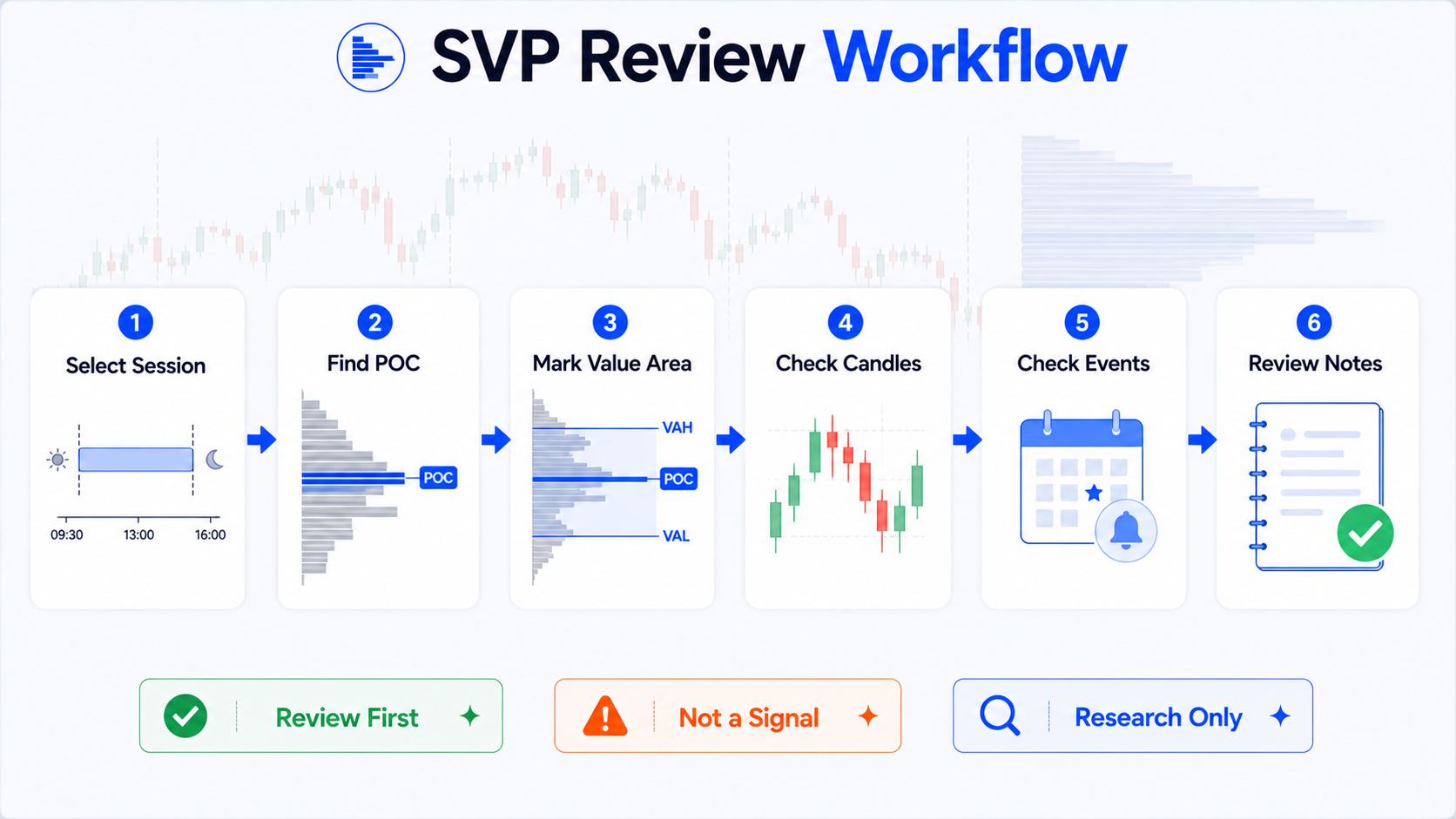
如果你希望把 SVP 用在复盘而不是冲动交易上,可以参考下面六步流程。
步骤一:选择品种和时段
先确定你要复盘哪个品种、哪个交易时段(整日、正盘或盘前盘后)。不同品种和时段的 SVP 含义不同,不要混在一起看。
步骤二:添加 SVP 并检查设置
确认 Session 类型、Value Area 百分比和显示样式符合你的复盘习惯。第一次使用建议用默认设置,熟悉后再微调。
步骤三:标记 POC 和 Value Area
在图表上找到 POC、VAH、VAL,观察它们与当天 K 线的相对位置。不要急着下结论,先记录「成交密集区在哪里」。
步骤四:回顾价格与密集区的关系
逐段回看:价格在 Value Area 内停留了多久?什么时候离开密集区?离开后是延续还是快速回到区间内?这些观察比「突破某条线」更有价值。
步骤五:结合普通 K 线和成交量柱
SVP 告诉你「什么价位成交多」,底部 Volume 告诉你「什么时候成交多」。两者配合,可以更完整地理解当天的成交节奏。
步骤六:写复盘笔记,不做交易承诺
把观察结果写下来,明确标注「这是复盘记录,不是明日交易计划」。好的复盘习惯是持续记录和验证,而不是每天从 SVP 里找一个新的买卖理由。
一个新手可以照着做的复盘记录模板
如果你不知道复盘该写什么,可以用下面这个模板。每次收盘后填一份,坚持几周会有更清晰的感受。
SVP 日内复盘记录
- 日期 / 品种 / 时段:例如 2026-06-16 · AAPL · 正盘
- POC 价位:当日成交最密集的价格水平
- VAH / VAL:Value Area 上下沿价位
- Value Area 宽度:窄 / 中等 / 宽(主观判断即可)
- 价格与密集区关系:大部分时间在内 / 外 / 来回穿越
- 离开密集区后的走势:延续 / 快速回归 / 震荡
- 与 Volume 柱的配合:放量时段是否对应关键价位
- 今日主要事件:财报、数据、新闻等(如有)
- 主观感受 vs 数据:你的盘感与 SVP 是否一致?
- 明日观察点(非交易指令):例如「关注 POC 附近是否再次集中成交」
注意模板最后一项写的是「观察点」,不是「买入点」或「卖出点」。复盘的价值在于积累观察经验,而不是每天生成新的交易冲动。
SVP 适合谁?不适合谁?
| 用户类型 | 是否适合 | 说明 |
|---|---|---|
| 日内复盘学习者 | 适合 | 想理解成交密集区、观察时段结构的用户,SVP 是很好的辅助工具 |
| 期货 / 美股日内观察者 | 适合 | 流动性充足的品种上,SVP 统计相对稳定,适合收盘后复盘 |
| 教程写作者 / 截图制作者 | 适合 | SVP 可以直观展示成交分布概念,适合教学和配图(注意不暗示买卖) |
| 寻找「自动买卖点」的新手 | 不适合 | SVP 不提供交易信号,指望靠 POC / VAH / VAL 自动赚钱会失望 |
| 低流动性品种交易者 | 不太适合 | 成交稀疏时 POC 容易被少数大单扭曲,统计参考价值下降 |
| 不愿做复盘记录的用户 | 不太适合 | SVP 的价值在持续观察和记录中体现,只看一眼很难有积累 |
做图表截图时的显示建议
如果你要把带 SVP 的图表用于教程文章、复盘笔记或公开分享,建议注意以下几点:
- 缩窄 Profile 宽度:横向柱不要太宽,避免遮挡 K 线和价格标注;
- 统一颜色方案:POC、VAH、VAL 用固定颜色,同一系列文章保持风格一致;
- 保留价格可读性:SVP 是辅助信息,K 线和价格坐标仍是主角;
- 标注简短清晰:如需在图上标注,用 POC、VAH、VAL 等简短标签,详细解释放正文;
- 隐藏隐私信息:截图前检查账户、订单、持仓、私人 watchlist 和备注;
- 不要暗示买卖结论:配图里避免箭头、「买入」「卖出」等引导性标注,保持中性观察视角;
- 浅色背景更适合文章:如果截图用于网页教程,浅色背景通常比深色更容易阅读。
总结:SVP 是成交地图,不是交易答案
TradingView Session Volume Profile 是一种按交易时段展示成交量分布的工具,核心价值在于帮助你看清:
- 某个时段内,成交主要集中在哪些价位;
- POC 所标记的成交最密集水平;
- Value Area、VAH、VAL 所框出的成交密集区范围;
- 价格与成交密集区之间的相对关系;
- 盘前、正盘、盘后等不同阶段的成交结构差异。
但它不能告诉你:
- 现在该买还是该卖;
- POC 是不是一定撑得住;
- 突破 VAH 或跌破 VAL 后必然延续;
- 哪条线一碰就可以下单。
先看结构,再谈判断。把 SVP 用在复盘和观察上,比把它当成信号发生器,要靠谱得多。
本文只讲 TradingView Session Volume Profile 的添加、设置和基础观察方法,不提供投资建议,不把统计线和交易结果挂钩,也不承诺任何收益。
FAQ
TradingView Session Volume Profile 是什么?
Session Volume Profile(SVP)是 TradingView 上的一种成交量分布工具,按交易时段把成交量横向展示在价格轴上,帮助观察某个时段内哪些价位成交更集中。它显示的是历史成交结构统计,不是买卖信号。
POC 在 Session Volume Profile 里是什么意思?
POC(Point of Control)指该时段内成交量最大的价格水平,也就是成交最集中的价位。它表示历史上在这个价位附近交易最活跃,但不代表价格一定会回到这里,也不代表这里一定是支撑或阻力。
VAH、VAL 和 Value Area 有什么区别?
Value Area 是包含约 70% 成交量的价格区间(比例可调整)。VAH 是 Value Area 上沿,VAL 是 Value Area 下沿。它们描述的是成交集中区域的范围,不能直接当作突破或反转的买卖点。
如何在 TradingView 添加 Session Volume Profile?
打开 TradingView 图表后,点击指标按钮,搜索 Session Volume Profile 或 Volume Profile,选择 Session Volume Profile 添加到图表。添加后可在设置中调整时段、POC、VAH/VAL 颜色和 Value Area 百分比等参数。
Session Volume Profile 能直接用来交易吗?
不建议直接当作交易信号。SVP 展示的是某个时段内的成交分布统计,适合日内复盘、观察成交密集区和理解价格结构。任何交易决策仍需要结合当前行情、风险控制和用户自己的判断,本文不提供投资建议。