圖表 · Chart Settings
TradingView Chart Settings 怎麼設定?背景顏色、網格線、K 線樣式與座標顯示教程
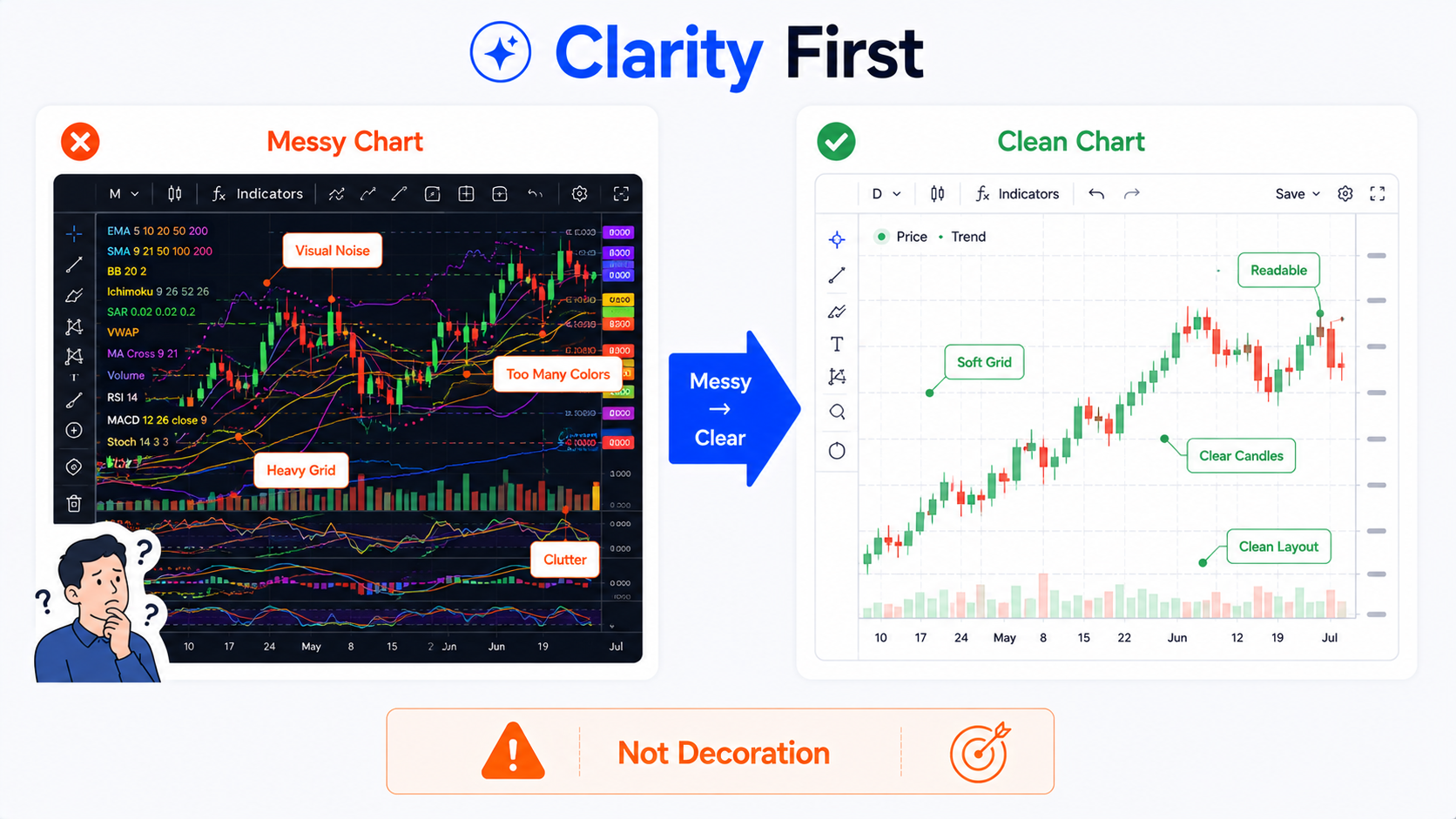
很多人第一次用 TradingView 時,會急著添加指標、畫趨勢線、找各種看起來很專業的工具,卻忽略了最基礎的一步:先把圖表調清楚。
如果背景太暗、網格線太重、K 線顏色不習慣、座標顯示太亂,看久了真的會累。TradingView Chart Settings 不是為了把圖表調得花哨,而是讓價格、K 線、座標、網格線、狀態列和標註更容易被看清。
先把圖表調清楚,比急著加一堆指標更重要。
先說結論:圖表設定是為了看清楚,不是為了裝飾
TradingView 圖表設定最核心的作用,不是讓畫面看起來多酷,也不是把顏色調得多複雜。
它真正應該解決的是這些問題:
- K 線漲跌是否容易分辨;
- 當前價格位置是否清楚;
- 座標軸是否好讀;
- 網格線會不會干擾價格觀察;
- 背景看久了是否舒服;
- 截圖時是否足夠清晰;
- 教程配圖是否容易被讀者看懂;
- 狀態列是否顯示了必要資訊;
- 是否隱藏了不該公開的資訊。
圖表不是越酷越好,重點是你能不能穩定看懂。
如果一張圖看起來很炫,但你自己都找不到價格重點,那它就不是好設定。
TradingView Chart Settings 在哪裡打開?
在TradingView 官網的圖表頁面裡,常見打開 Chart Settings 的方式有幾種。
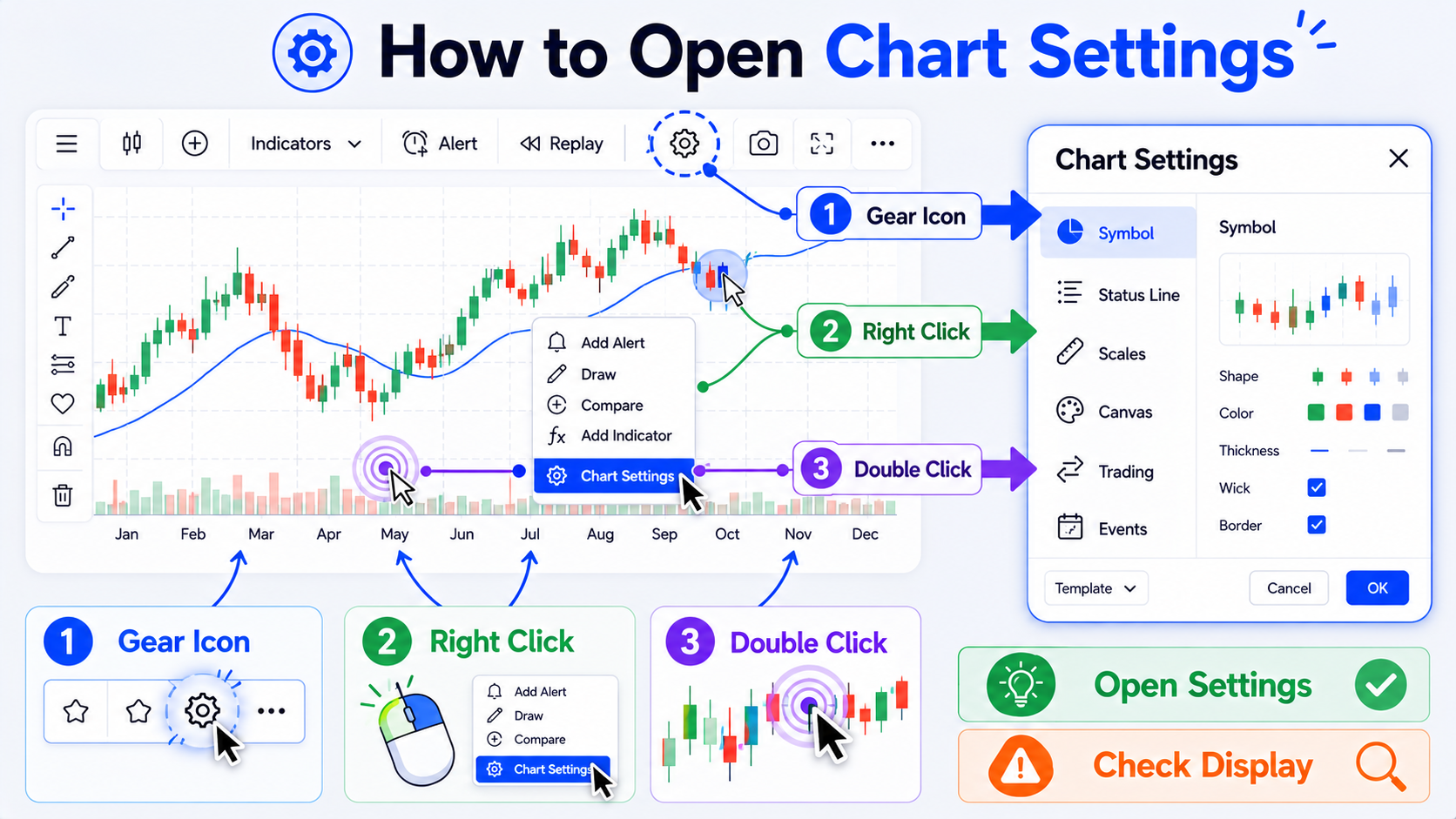
1. 點擊圖表上的齒輪設定按鈕
這是最直接的方式。
通常在圖表右下方或頂部工具列附近,可以找到類似齒輪的設定按鈕。點擊後,就會打開圖表設定視窗。
2. 右鍵點擊圖表區域
在圖表空白區域右鍵點擊,通常可以看到 Settings 或相關設定選項。
這種方式適合你正在看圖時快速進入設定,不需要去找頂部按鈕。
3. 雙擊價格線或 K 線
在某些設定場景下,雙擊價格線、K 線或圖表元素,也可以進入相關設定視窗。
比如你想調整當前 symbol 的 K 線樣式、顏色或圖表類型相關參數,雙擊圖表主體區域會比較方便。
4. 從布局或模板中進入
如果你已經儲存了圖表布局,也可以在布局中調整某張圖表的設定。多圖表布局中,有些圖表設定可以分別調整,有些則可以應用到同一布局內其他圖表。
新手先記住一句話就夠了:
找不到設定時,先試齒輪按鈕,再試右鍵圖表。
圖表設定視窗裡大概有哪些內容?
TradingView 的圖表設定通常會按功能分區。不同版本和介面語言可能略有差異,但常見邏輯大致如下:
| 設定區域 | 主要作用 |
|---|---|
| Symbol | 設定 K 線、柱狀圖、線圖等價格顯示樣式 |
| Status line | 控制圖表頂部顯示哪些資訊 |
| Scales and lines | 設定價格座標、時間座標、當前價格線等 |
| Canvas | 設定背景、網格線、按鈕、邊距、畫布效果 |
| Trading | 控制交易相關按鈕和訂單顯示 |
| Events | 控制財報、股息、拆股等事件標記 |
| Alerts | 控制提醒相關顯示元素 |
新手不用一次把所有選項都研究完。
最建議先調整這幾類:
- 背景顏色;
- K 線顏色;
- 網格線;
- 座標軸;
- 狀態列;
- 事件和交易相關顯示;
- 截圖前的隱私資訊。
背景顏色怎麼設定?
背景顏色一般在 Canvas 或 Appearance 相關設定裡調整。不同介面版本名稱可能略有差異,但邏輯都差不多:你可以選擇深色、淺色、漸層或自訂背景。
背景顏色不是審美問題,而是可讀性問題。
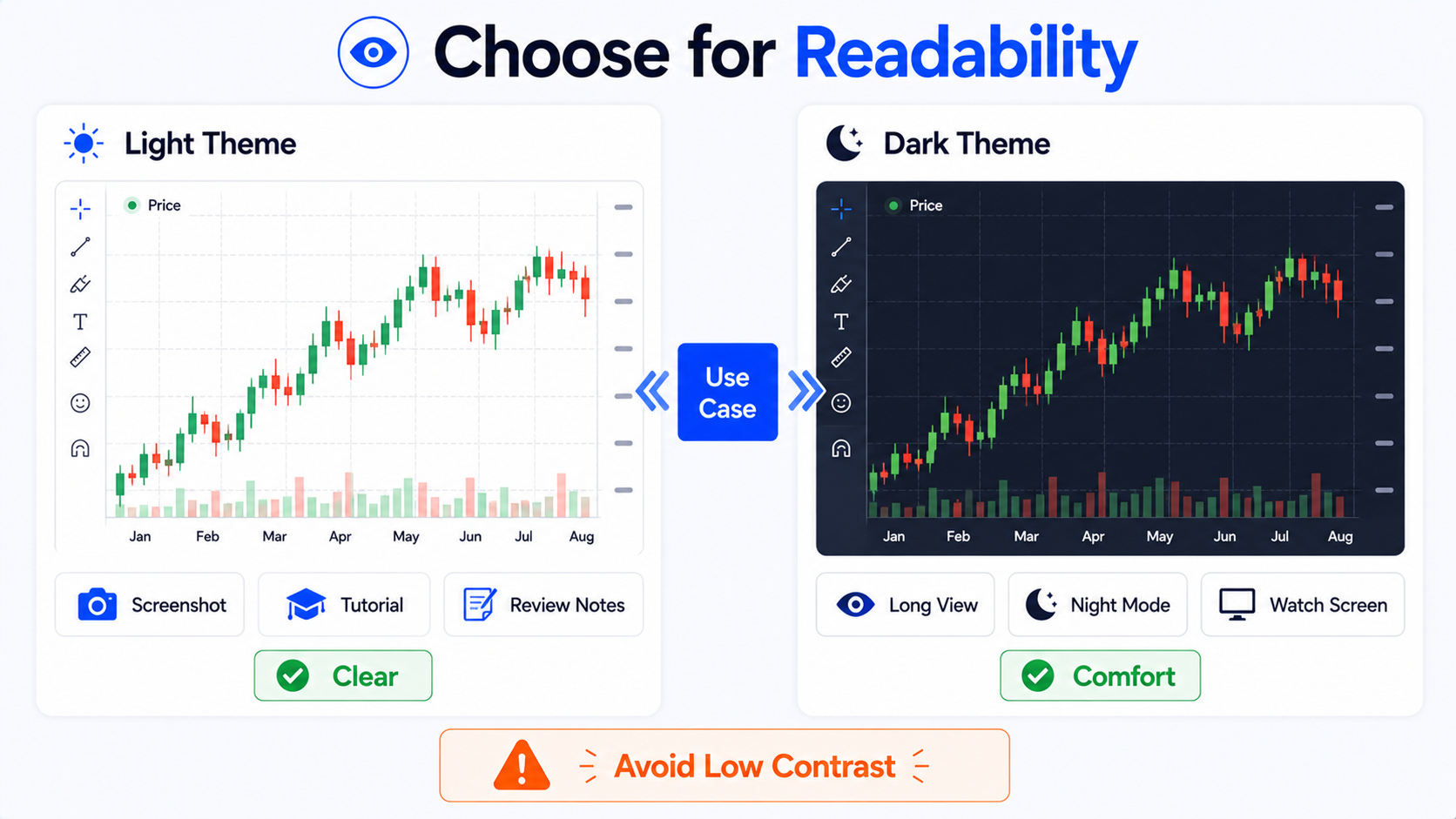
淺色背景適合什麼場景?
淺色背景適合:
- 寫教程文章;
- 做網站配圖;
- 截圖給別人看;
- 列印或整理筆記;
- 長文配圖;
- 希望讀者快速看清 K 線和標註的場景。
淺色背景的優點是:
- 文字和標註更容易閱讀;
- 截圖放到文章中更乾淨;
- 網頁閱讀時不容易顯得突兀;
- 適合多語言教程圖片複用。
但淺色背景也要注意:
不要把網格線設定得太重,否則整張圖會像表格一樣搶眼。
深色背景適合什麼場景?
深色背景適合:
- 長時間盯盤;
- 夜間使用;
- 喜歡低亮度介面的用戶;
- 螢幕環境較暗時;
- 與其他深色看盤介面保持一致。
深色背景的優點是:
- 長時間看圖可能更不刺眼;
- 顏色對比更強;
- 適合看盤和監控多個圖表。
但深色背景截圖放到白底文章裡時,可能會顯得很重。
如果你做教程站或圖文文章,淺色圖通常更容易和頁面融合。
建議新手怎麼選?
如果你主要是自己看盤,可以試深色。
如果你主要是寫教程、截圖、覆盤和做配圖,建議先用清爽淺色。
最重要的是:
背景要讓價格更清楚,而不是搶走價格的注意力。
K 線顏色和樣式怎麼設定?
K 線顏色通常在 Symbol 設定裡調整。這裡可以設定陽線、陰線、邊框、影線等元素。
很多新手會把 K 線顏色調得很花,但最後自己看圖反而更累。
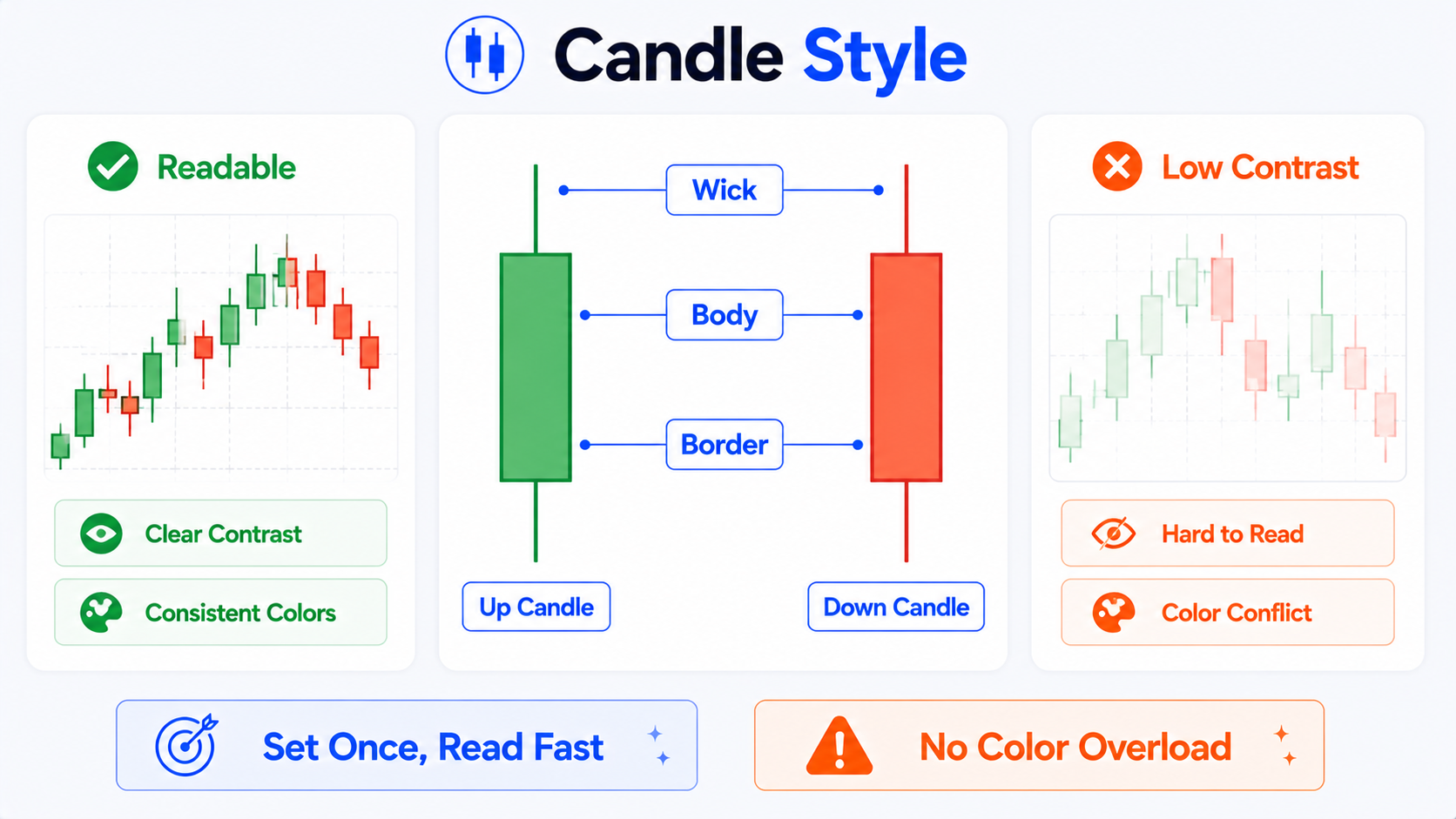
陽線和陰線顏色
常見習慣是:
- 陽線:綠色或紅色;
- 陰線:紅色或綠色。
不同地區的顏色習慣不一樣。
有些市場習慣紅漲綠跌,有些平台或國際圖表常見綠漲紅跌。
不要糾結哪種「更正確」,關鍵是你自己要穩定習慣。
建議:
- 固定一套顏色,不要頻繁換;
- 陽線和陰線對比要明顯;
- 不要選擇過於接近的顏色;
- 不要用太刺眼的高飽和顏色。
K 線實體、邊框和影線
K 線通常包含:
- 實體;
- 邊框;
- 上影線;
- 下影線。
如果你把邊框、實體和影線都設定成很強的顏色,圖表會很亂。
更清楚的做法是:
- 實體顏色明顯;
- 影線顏色稍微低調;
- 邊框不要過分突出;
- 背景與 K 線之間保持足夠對比。
這樣價格結構會更容易看清。
空心 K 線和實心 K 線
有些用戶喜歡空心 K 線,因為它能更細緻地區分收盤相對開盤的位置;有些用戶喜歡實心 K 線,因為更直觀。
新手建議先用最常見的實心蠟燭圖,等熟悉後再嘗試空心樣式。
線圖適合什麼?
線圖只顯示價格連線,通常更適合觀察整體趨勢輪廓。
適合:
- 看長期走勢;
- 做簡潔展示;
- 減少短期波動干擾;
- 給新手解釋趨勢方向。
但線圖會隱藏開盤、最高、最低等細節,不適合所有分析場景。
柱狀圖適合什麼?
柱狀圖比 K 線更簡潔,但對新手來說可讀性可能不如蠟燭圖直觀。
如果你剛開始學習 TradingView,建議先用 K 線圖,等熟悉價格結構後再比較柱狀圖、線圖和其他圖表類型。
網格線怎麼設定?
網格線是 TradingView 圖表裡很容易被忽略的細節。
網格線太重,會把注意力從價格上搶走;
網格線太淡,又可能讓你不好判斷價格和時間位置。
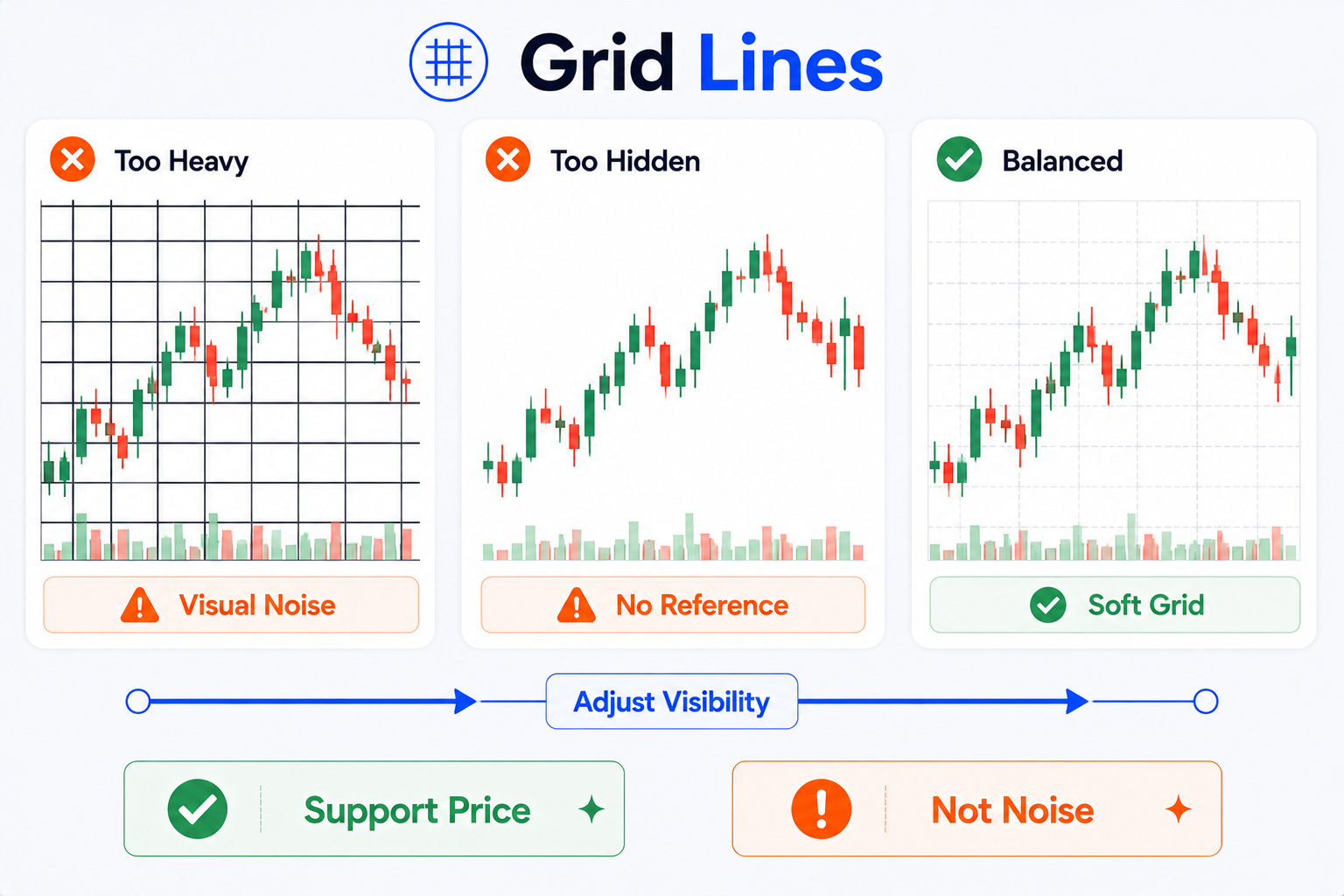
網格線適合保留嗎?
建議保留,但調淡。
網格線的作用是幫助你大致對齊:
- 時間;
- 價格;
- K 線位置;
- 標註區域。
但它不應該成為畫面的主角。
新手建議
可以這樣設定:
- 水平網格線:保留,但顏色調淡;
- 垂直網格線:保留或進一步調淡;
- 網格線透明度:降低;
- 網格線顏色:選擇接近背景的淺灰或深灰;
- 不要使用太亮、太粗、太密的網格線。
一個好圖表應該讓你第一眼看到價格,而不是先看到網格。
座標軸和分割線怎麼設定?
座標軸主要包括:
- 右側價格座標;
- 底部時間座標;
- 當前價格線;
- 前一日收盤線;
- 高低點標籤;
- 買賣價線;
- 倒數計時;
- 分割線。
這些元素都很有用,但全部打開時,圖表會很擁擠。
價格座標
價格座標要清楚,但不要太搶眼。
建議:
- 保留右側價格座標;
- 文字大小適中;
- 顏色與背景有足夠對比;
- 不要讓多個指標座標擠在一起。
如果你添加了很多指標,每個指標都占用獨立座標軸,圖表可能會變得混亂。
這時可以考慮隱藏部分指標座標,或者把指標放在單獨面板中。
當前價格線
當前價格線可以幫助你快速定位最新價格位置。
建議保留,但顏色不要過分刺眼。
如果你在做截圖或教程,當前價格線能幫助讀者立刻找到圖表當前狀態。
買賣價線和交易相關線
如果你連接了交易帳戶,或者開啟了交易顯示,圖上可能出現買賣價、訂單、倉位、交易按鈕等元素。
這些元素對交易操作有用,但對教程截圖可能是干擾,也可能涉及隱私。
公開分享前建議檢查:
- 是否顯示帳戶相關資訊;
- 是否顯示訂單線;
- 是否顯示持倉;
- 是否顯示交易按鈕;
- 是否顯示個人帳戶連接狀態。
分割線和日期時間標記
分割線可以幫助你區分交易日、週、月或重要時間段。
但如果分割線太重,圖表會被切得很碎。
建議只保留必要分割線,並降低顏色強度。
圖表畫布 Canvas 應該怎麼調?
Canvas 更像是圖表的「底板設定」。
它會影響:
- 背景樣式;
- 背景顏色;
- 網格;
- 畫布邊距;
- 按鈕顯示;
- 價格軸文字大小;
- 圖表整體視覺密度。
邊距設定
適當邊距可以讓右側價格、標註和未來空間更舒服。
如果圖表太擠,K 線貼著右邊緣,看起來會很壓迫。
可以適當留出右側空間,尤其適合:
- 做覆盤;
- 畫趨勢線;
- 添加文字說明;
- 做教程截圖;
- 觀察未來幾根 K 線位置。
按鈕顯示
圖表上可能顯示很多小按鈕:
- 指標設定按鈕;
- 添加提醒按鈕;
- 交易按鈕;
- 縮放按鈕;
- 快捷工具按鈕。
日常使用時可以保留常用按鈕。
截圖或做教程配圖時,可以隱藏不需要的按鈕,減少視覺噪音。
畫布不要太「滿」
很多新手會把圖表塞滿:
- 多個指標;
- 多條均線;
- 多個標註;
- 密集網格;
- 醒目背景;
- 交易線;
- 提醒線;
- 買賣標記。
結果整張圖看起來很專業,但真正要看的價格反而被淹沒。
好的 Canvas 設定應該讓主要資訊浮出來,而不是把所有東西都推到讀者眼前。
狀態列和圖表資訊顯示怎麼設定?
Status line 控制圖表頂部顯示的資訊。
常見內容包括:
- Symbol 名稱;
- 開盤價;
- 最高價;
- 最低價;
- 收盤價;
- 漲跌幅;
- 指標數值;
- 交易所資訊;
- 圖表週期;
- 資料狀態。
狀態列很有用,但並不是越多越好。
自己看圖時
可以保留:
- symbol;
- 時間週期;
- OHLC;
- 漲跌幅;
- 關鍵指標數值。
這樣方便你快速確認當前圖表資訊。
截圖或公開分享時
要特別小心。
檢查是否顯示了:
- 帳戶資訊;
- 交易帳戶連接狀態;
- 訂單或倉位資訊;
- 自訂指標名稱;
- 私人模板名稱;
- 不想公開的 watchlist 或布局名稱;
- 個人備註內容。
尤其是寫教程文章或發到公開平台時,狀態列、右側列表和底部面板有時會暴露無關資訊。
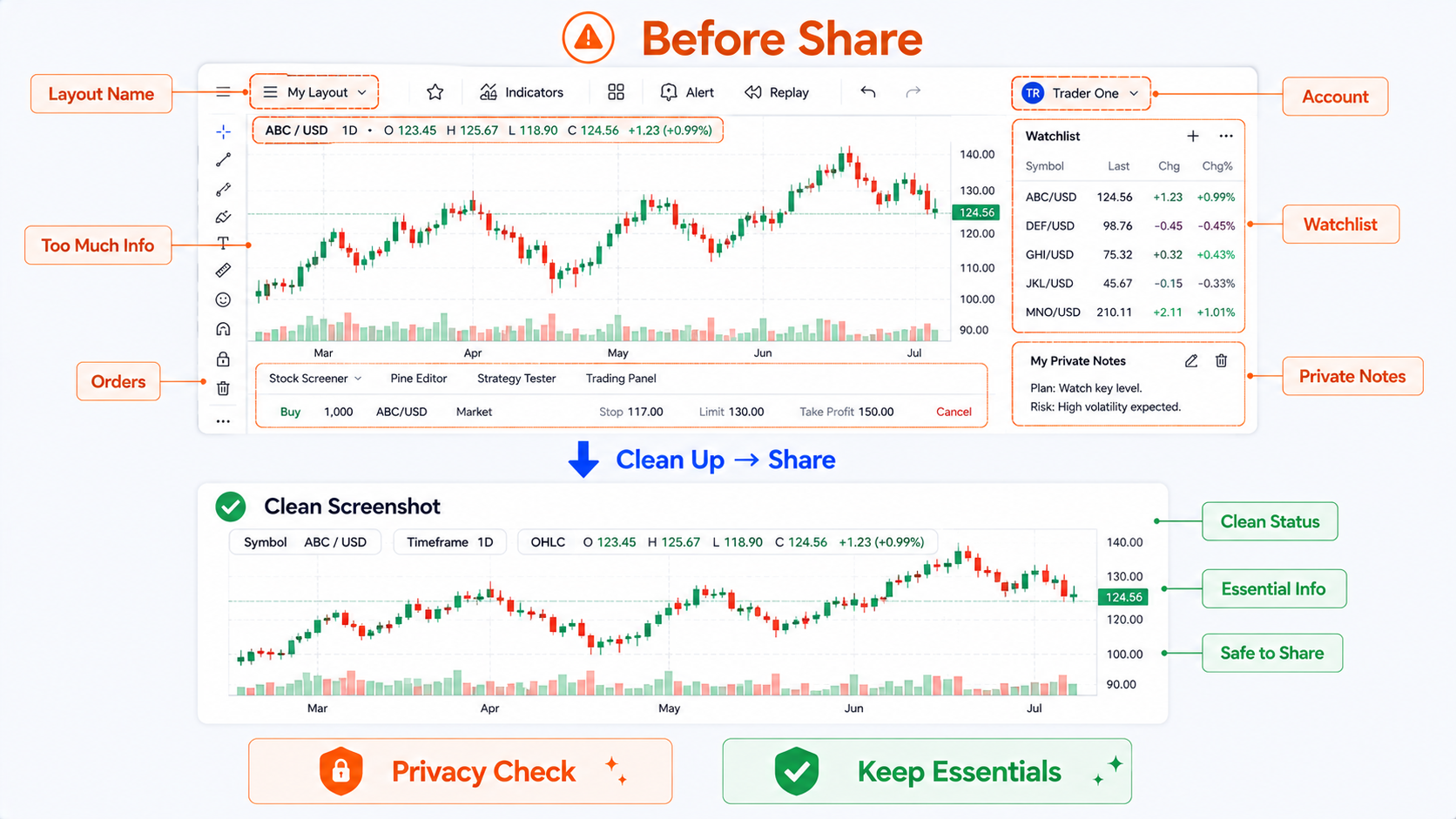
建議截圖前先做一次「清屏」:
- 關閉交易面板;
- 隱藏不必要指標;
- 隱藏訂單和持倉;
- 收起無關側邊欄;
- 確認沒有私人資訊;
- 保留讀者需要看的內容。
三套適合新手的圖表樣式
下面給出三套思路,不是固定模板,可以按個人習慣微調。
| 樣式 | 適合場景 | 背景 | K 線 | 網格線 | 狀態列 |
|---|---|---|---|---|---|
| 清爽淺色圖表 | 教程文章、截圖、覆盤筆記 | 淺色或白色 | 綠漲紅跌或紅漲綠跌,固定一種 | 很淡 | 只保留 symbol、週期、OHLC |
| 深色看盤圖表 | 長時間盯盤、夜間使用 | 深灰或黑色 | 高對比但不刺眼 | 低亮度 | 保留常用資料 |
| 覆盤標註圖表 | 覆盤、教學、標註趨勢線 | 淺色或柔和深色 | 對比清楚 | 很淡或只保留水平線 | 隱藏無關資訊,突出標註 |
清爽淺色圖表
適合你寫文章、做教程、發截圖。
特點:
- 背景乾淨;
- K 線清楚;
- 網格線很淡;
- 標註不擁擠;
- 圖片放在網頁裡不突兀。
如果你做中文教程站或多語言文章,這套最實用。
深色看盤圖表
適合你自己長時間看盤。
特點:
- 低亮度;
- 顏色對比清楚;
- 長時間看不刺眼;
- 多圖表布局下視覺統一。
但截圖公開時要注意,深色圖放到淺色網頁中可能比較重。
覆盤標註圖表
適合你做交易覆盤、課程說明或策略記錄。
特點:
- 背景簡單;
- 網格線弱化;
- 留出右側空間;
- 標註顏色統一;
- 不放太多指標;
- 狀態列和側邊欄保持乾淨。
覆盤圖的重點不是好看,而是讓別人一眼看懂你在講什麼。
新手常見錯誤
錯誤一:顏色太花
有些人會把背景、K 線、均線、指標、標註都設定成強烈顏色。
一開始看起來很「專業」,但時間久了會很累。
圖表顏色越多,大腦越難判斷哪些資訊最重要。
建議控制顏色數量:
- K 線一組顏色;
- 關鍵均線一到兩種顏色;
- 標註顏色固定;
- 風險或提醒使用統一顏色;
- 不要每個元素都搶眼。
錯誤二:對比不清
有些圖表背景和 K 線顏色太接近,或者陰陽線差異太小。
結果就是看圖時需要用力辨認。
好的圖表應該不需要你瞇著眼睛看。
錯誤三:網格線太重
網格線是輔助,不是主角。
如果網格線比 K 線還明顯,讀者第一眼會先看到橫豎線,而不是價格走勢。
建議把網格線調淡,甚至在教程圖裡只保留必要座標。
錯誤四:截圖暴露資訊
公開截圖前一定要檢查:
- 帳戶資訊;
- 交易線;
- 持倉;
- 訂單;
- 私人 watchlist;
- 自訂指標名稱;
- 瀏覽器分頁;
- 個人備註;
- 未公開策略名稱。
很多人截圖時只盯著 K 線,忘了圖表周圍的資訊。
錯誤五:把美化當成分析能力
這是最容易被忽略的問題。
一張圖調得漂亮,不代表分析就更準確。
顏色、背景、網格和 K 線樣式只能提升可讀性,不能提高預測能力。
圖表設定服務於觀察,不服務於幻想。
不要覺得「專業配色」會帶來更好的交易結果。
它最多幫助你減少干擾,更穩定地看清圖表。
一個新手可以照著做的設定流程
如果你不知道從哪裡開始,可以按這個順序調整:
- 先選擇淺色或深色背景;
- 設定自己習慣的陽線和陰線顏色;
- 調淡網格線;
- 保留右側價格座標;
- 保留當前價格線;
- 狀態列只顯示必要資訊;
- 關閉不需要的交易線和按鈕;
- 給圖表右側留一點空間;
- 儲存為布局或模板;
- 截圖前再次檢查隱私資訊。
這套流程不複雜,但足夠讓圖表清楚很多。
做教程配圖時的額外建議
如果你準備把 TradingView 圖表用於文章配圖,建議再多注意幾件事:
1. 不要讓指標太多
教程圖通常只需要展示一個重點。
如果你要講 K 線顏色,就不要同時放 5 個指標。
2. 標註文字要少
圖裡的文字越多,多語言複用越困難。
建議在圖裡使用簡短英文標籤,詳細解釋放在正文裡。
3. 避免真實敏感資訊
不要顯示:
- 個人帳戶;
- 真實訂單;
- 持倉;
- 私人 watchlist;
- 私密備註;
- 未公開策略;
- 具體買賣結論。
4. 圖表主題要統一
同一個網站裡,圖表配圖最好保持統一風格。
比如:
- 同一種背景;
- 同一種 K 線顏色;
- 同一種標註顏色;
- 同一種字型和邊距;
- 同一種風險提醒樣式。
這樣讀者看起來會更專業,也更容易形成站點記憶。
總結:圖表設定應該服務於觀察
TradingView Chart Settings 是每個新手都應該早點熟悉的基礎功能。
它可以幫助你調整:
- 背景顏色;
- K 線樣式;
- 陽線和陰線顏色;
- 邊框和影線;
- 網格線;
- 座標軸;
- 當前價格線;
- 狀態列;
- 圖表畫布;
- 事件和交易顯示。
但這些設定的目的不是炫技,也不是讓圖表看起來像電影裡的交易螢幕。
真正好的圖表設定,是讓你能更穩定地看清:
- 價格在哪裡;
- K 線怎麼走;
- 座標怎麼讀;
- 哪些資訊重要;
- 哪些元素應該隱藏;
- 截圖時讀者能不能看懂。
先看清楚,再談分析。
本文只講 TradingView 圖表設定、背景顏色、K 線顏色、網格線和圖表樣式的基礎調整,不提供投資建議,不把圖表樣式和交易結果掛鉤,也不承諾任何收益。
FAQ
TradingView Chart Settings 在哪裡打開?
可以點擊圖表上的齒輪設定按鈕,也可以右鍵點擊圖表區域選擇設定,還可以雙擊價格線或 K 線進入相關設定視窗。不同介面版本位置可能略有差異,但齒輪按鈕和右鍵選單是最常用入口。
TradingView 背景顏色用深色好還是淺色好?
深色背景適合長時間看盤和夜間使用,淺色背景適合截圖、教程文章、覆盤筆記和網頁配圖。沒有絕對好壞,關鍵是背景不能干擾價格觀察。
TradingView K 線顏色怎麼設定更清楚?
建議選擇一套固定的陽線和陰線顏色,並保持足夠對比。實體顏色要清楚,影線和邊框不要過分搶眼。不要頻繁更換顏色,否則容易影響自己的閱讀習慣。
TradingView 網格線要不要關掉?
不一定要關掉。網格線可以幫助對齊價格和時間,但應該調淡。網格線太重會干擾 K 線閱讀,尤其是做截圖和教程配圖時,建議降低網格線強度。
圖表設定會影響交易結果嗎?
不會。圖表設定只能改善可讀性,不能提高預測準確率,也不能保證收益。清晰的圖表有助於減少視覺干擾,但分析結果仍取決於用戶自己的研究、風險控制和判斷。